Poradnik użytkownika
Krok po kroku wyjaśniamy jak korzystać z każdego narzędzia VeroAI. Każdy krok zawiera zrzuty ekranu i szczegółowe instrukcje.
Zawartość poradnika
Wykrywacz Zdjęć AI
Sprawdź czy zdjęcie zostało wygenerowane przez sztuczną inteligencję
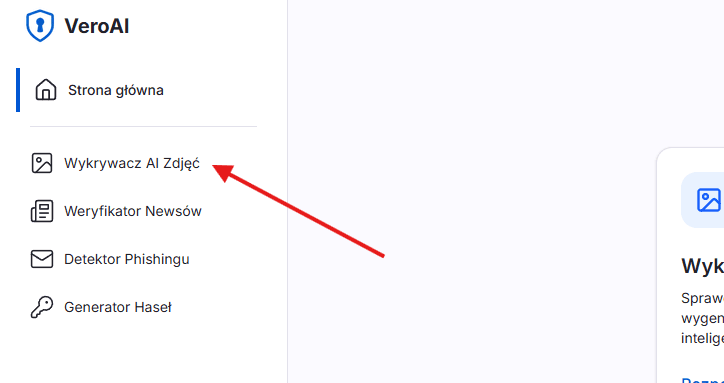
Na pulpicie nawigacyjnym znajdziesz trzy główne narzędzia. Kliknij na kartę "Wykrywacz Zdjęć AI" aby otworzyć narzędzie do sprawdzania zdjęć.
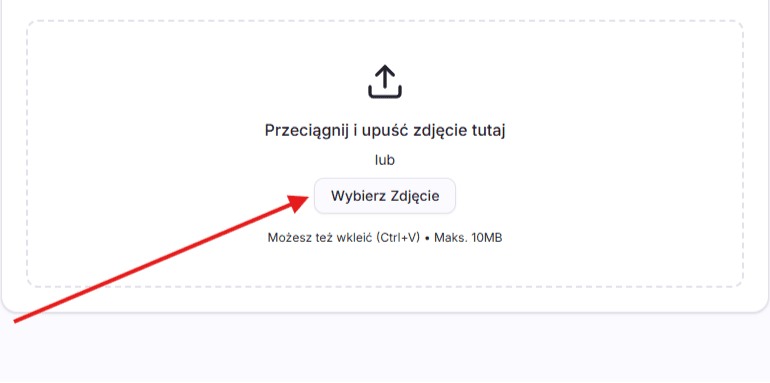
Masz trzy możliwości dodania zdjęcia:
- 1.Kliknij "Wybierz Zdjęcie" aby otworzyć folder na komputerze
- 2.Przeciągnij zdjęcie myszą i upuść je na szary obszar
- 3.Wklej URL zdjęcia w pole tekstowe
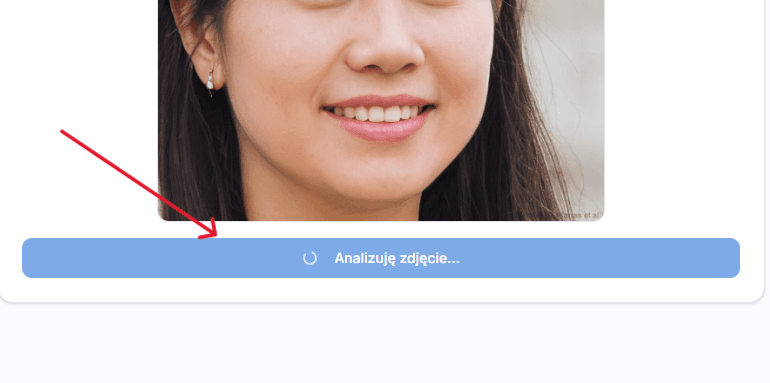
Analiza zwykle zajmuje 5-30 sekund. Czekaj cierpliwie na wynik. Nie zamykaj strony podczas analizy.
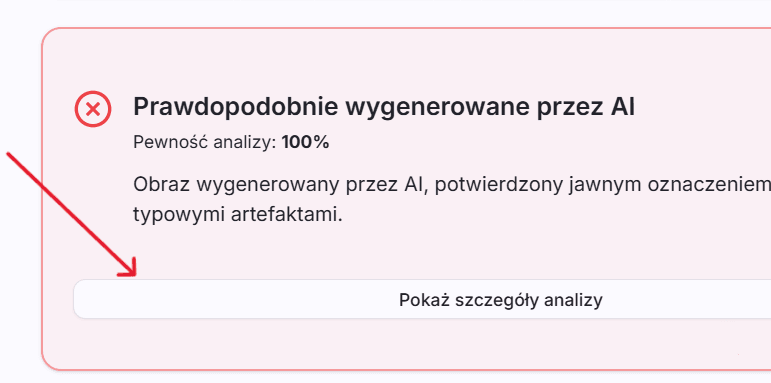
System pokazuje trzy możliwe wyniki:
Weryfikator Wiadomości
Sprawdź czy artykuł zawiera fałszywe informacje
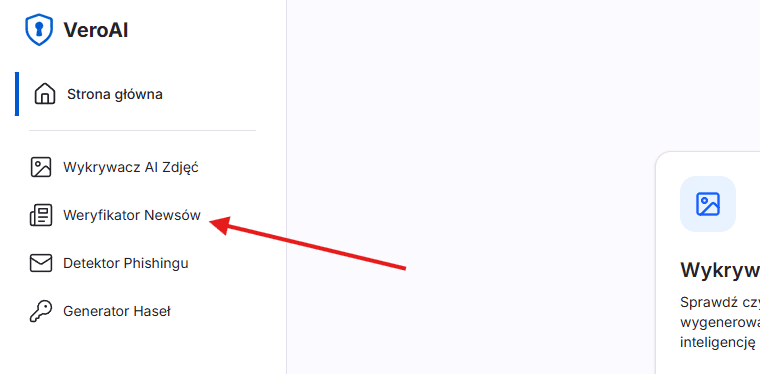
Kliknij kartę "Weryfikator Wiadomości" aby otworzyć narzędzie do sprawdzania artykułów.
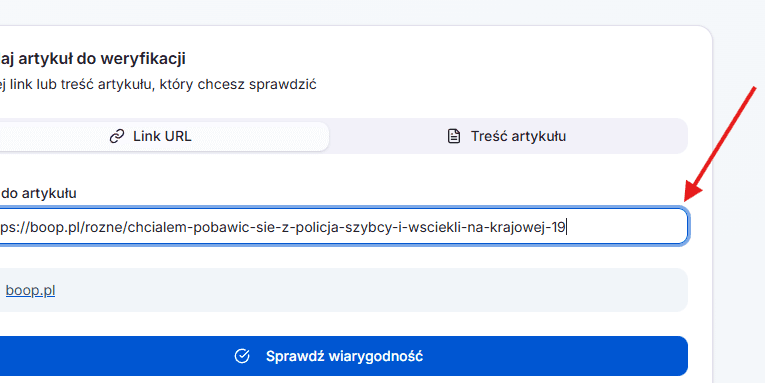
Masz dwie opcje:
- 1.Wklej link do artykułu ze strony internetowej
- 2.Skopiuj i wklej treść artykułu bezpośrednio
Aby skopiować tekst: zaznacz go myszą, naciśnij Ctrl+C, a następnie wklej Ctrl+V w polu tekstowym.
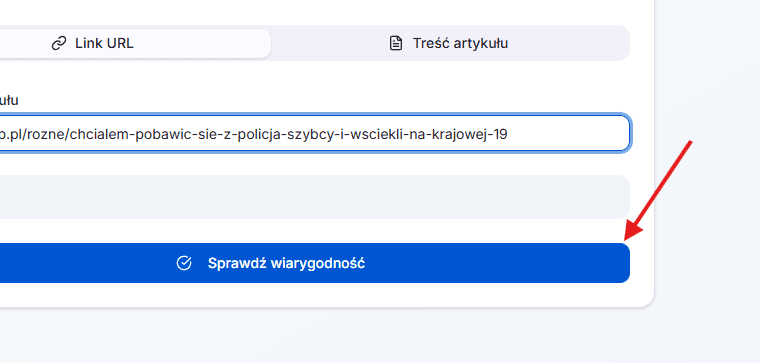
System analizuje artykuł w poszukiwaniu sprzeczności i fałszywych informacji. Analiza zajmuje 10-20 sekund.
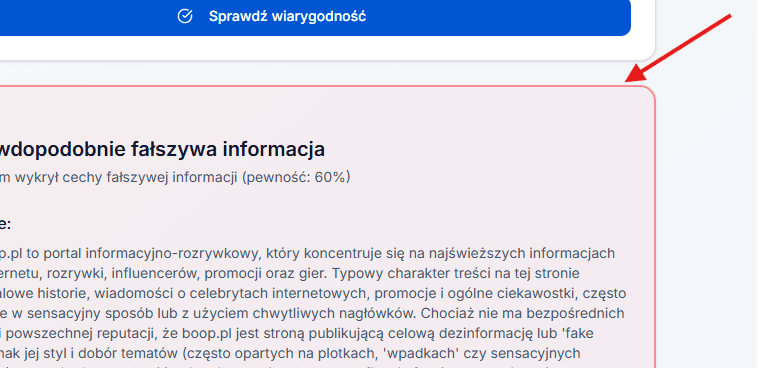
Wynik zawiera:
- •Główne werdykty - czy artykuł jest prawdziwy czy fałszywy
- •Wskaźniki zagrożenia - fragmenty które mogą być fałszywe
- •Rozumowanie - wyjaśnienie decyzji systemu
- •Zalecenie - co powinieneś wiedzieć
Detektor Phishingu
Sprawdź czy e-mail nie jest próbą oszustwa
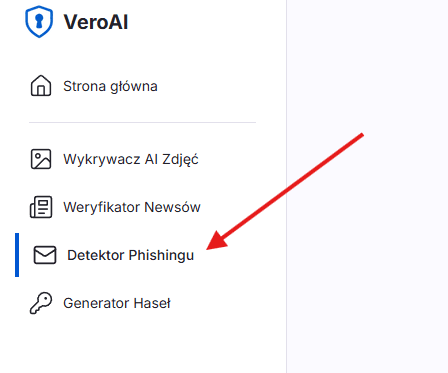
Kliknij kartę "Detektor Phishingu" aby otworzyć narzędzie do analizy e-maili.
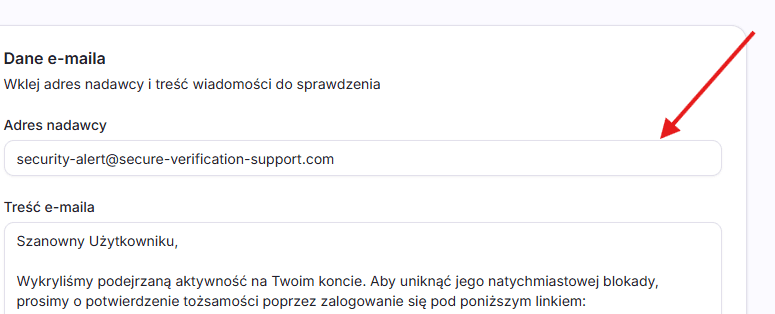
Skopiuj adres e-maila nadawcy z wiadomości i wklej go w pole tekstowe. Adres powinien wyglądać tak: osoba@domena.pl
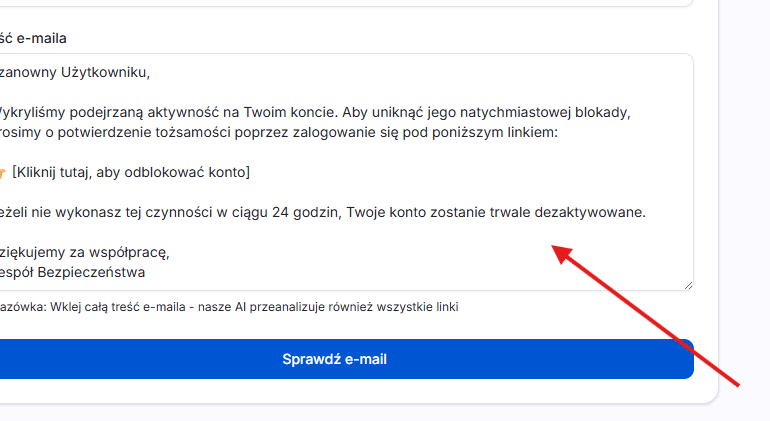
Zaznacz całą treść e-maila w programie poczty i wklej tutaj.
Aby skopiować: zaznacz tekst (Ctrl+A), skopiuj (Ctrl+C), wklej w pole (Ctrl+V)
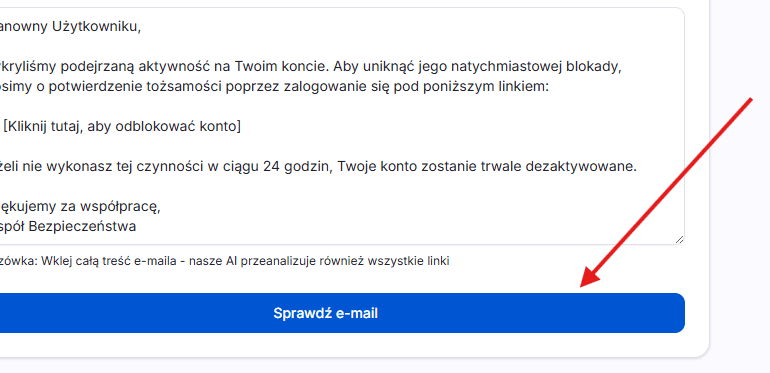
Kliknij przycisk "Sprawdź e-mail" i czekaj na wynik. Analiza zajmuje 5-15 sekund.
System pokazuje trzy możliwe wyniki: